Cómo solucionar el buffering en IPTV: guía completa 2025
¿Por qué se produce el buffering en IPTV?
El buffering ocurre cuando el reproductor recibe los datos más lento de lo que necesita para reproducirlos. En IPTV en directo esto es especialmente visible porque no hay descarga previa: el contenido llega en tiempo real y cualquier interrupción en la transmisión de datos se traduce en un corte de imagen.
Las causas más comunes son: velocidad de internet insuficiente, congestión de la red local, servidor del proveedor saturado, configuración incorrecta de la app, o interferencias en la señal WiFi. Identificar cuál es la causa en tu caso es el primer paso.
Paso 1: mide tu velocidad real
Abre speedtest.net o fast.com y haz la prueba de velocidad en el mismo dispositivo donde usas el IPTV. Los requisitos mínimos son: 15 Mbps para canales FHD, 25-30 Mbps para canales 4K. Si tu velocidad es inferior, ese puede ser el problema.
Pero ojo: la velocidad contratada no siempre es la velocidad que recibes en el dispositivo. Un router mal posicionado, cables viejos o interferencias WiFi pueden reducir significativamente la velocidad efectiva aunque tengas 300 Mbps de fibra contratados.
Paso 2: usa cable Ethernet en lugar de WiFi
Este es el cambio que más impacto tiene y que menos gente hace. La señal WiFi es conveniente pero inherentemente inestable: pequeñas variaciones de señal generan microcortes que el IPTV en directo no puede compensar. Un cable Ethernet desde el router al dispositivo elimina prácticamente todos esos microcortes.
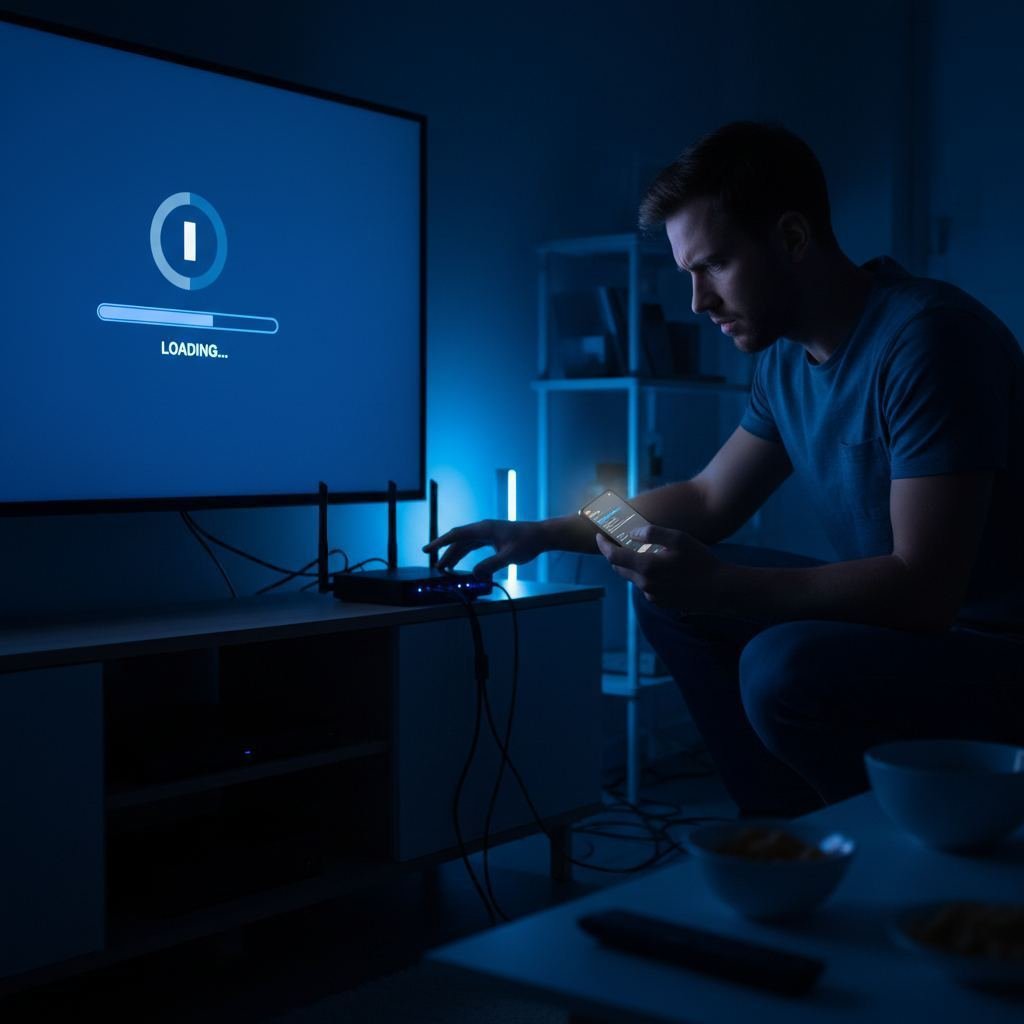
Si tu televisor no tiene puerto Ethernet, considera un adaptador USB-a-Ethernet. Para el Amazon Fire TV Stick existe un adaptador oficial. El coste es pequeño y el impacto en la estabilidad es enorme.
Paso 3: ajusta la configuración del buffer en la app
IPTV Smarters Pro tiene una opción de buffer de reproducción en los ajustes del reproductor. Aumentar el buffer de 1000ms a 3000ms o 5000ms le da más margen de maniobra para absorber variaciones de velocidad sin que aparezca el corte de imagen. Ve a Configuración, Reproductor, y ajusta el buffer de reproducción.
En TiviMate también puedes ajustar el buffer y el reproductor de video. Experimenta con ExoPlayer y el reproductor de VLC para ver cuál da mejor resultado con tu conexión.
Paso 4: elige un servidor más cercano o menos cargado
Con IPTV Max tienes acceso a múltiples servidores en diferentes ubicaciones. Si el servidor principal tiene mucha carga en un momento de alta demanda (como la final de Champions), cambiar a un servidor alternativo puede resolver el problema. En Smarters Pro puedes gestionar múltiples listas de reproducción.
Paso 5: actualiza el firmware del router
Los routers de los operadores suelen tener firmware desactualizado. Accede al panel de administración de tu router (normalmente en 192.168.1.1 o 192.168.0.1), busca la sección de actualizaciones y comprueba si hay una versión más reciente. Los routers actualizados gestionan mejor el tráfico de streaming en tiempo real.
Paso 6: configura QoS en el router
QoS (Quality of Service) prioriza el tráfico de streaming sobre otras aplicaciones. Si mientras ves IPTV alguien en casa está descargando archivos grandes o usando videollamadas, eso puede causar buffering. Activa QoS en la configuración del router y dale prioridad a los puertos de streaming.
Cuando el problema es el proveedor
Si has aplicado todos los pasos anteriores y el buffering persiste solo en determinados canales o en momentos de alta demanda, el problema puede estar en el servidor del proveedor. Un buen proveedor como IPTV Max tiene múltiples servidores redundantes y anti-buffering activo, pero en eventos de audiencia masiva (Superbowl, finales de Eurocopa) cualquier plataforma puede tener picos. Cambia de canal temporalmente y vuelve a intentarlo en unos minutos.
Mi caso real: cómo eliminé el buffering en mi casa
Te voy a contar mi experiencia personal. Hace un año tenía buffering frustrante en LaLiga durante los primeros 10-15 minutos de cada partido importante. Hice este proceso:
- Paso 1: medí mi velocidad real con speedtest — tenía 350 Mbps de fibra pero solo recibía 180 Mbps por WiFi en el salón. Problema 1 identificado.
- Paso 2: tendí un cable Ethernet del router al Firestick. Coste: 12€ por un cable plano largo + adaptador OTG. Resultado: velocidad subió a 380 Mbps reales en el dispositivo.
- Paso 3: aumenté el buffer en Smarters Pro de 1000ms a 5000ms. Inicialmente notaba más latencia de carga, pero NUNCA volví a tener buffering en mitad del partido.
- Paso 4: instalé TiviMate Premium como app secundaria. Si Smarters Pro fallaba puntualmente en un canal, cambiaba a TiviMate en 5 segundos y seguía viendo.
Tras estos cuatro cambios, llevo 8 meses sin buffering significativo. Ni siquiera durante las semifinales de Champions ni el Clásico. La inversión total fue de unos 30€ + tiempo.
Buffering específicamente al inicio del canal: el "pre-roll" buffering
Una variante específica del buffering es cuando cargas un canal nuevo y los primeros 5-15 segundos sufre microcortes hasta estabilizarse. Esto se llama "pre-roll buffering" y suele ocurrir porque el reproductor está calculando la velocidad de tu conexión y el bitrate óptimo. Soluciones:
- Aumenta el buffer inicial a 3000-5000ms en lugar del default de 1000ms
- Espera 10 segundos antes de juzgar: a veces el problema desaparece cuando el algoritmo se estabiliza
- Cambia el reproductor de ExoPlayer a VLC: VLC suele tener mejor manejo del buffer inicial en redes WiFi
- Si solo ocurre en canales 4K: prueba la versión HD del mismo canal — algunas conexiones no pueden mantener 4K estable
Buffering por bajada de DNS: un problema poco conocido
Una causa rara pero real de buffering: los servidores DNS de tu operador pueden estar saturados o configurados ineficientemente. Cambiar a DNS de Google (8.8.8.8 y 8.8.4.4) o Cloudflare (1.1.1.1 y 1.0.0.1) en la configuración de red de tu dispositivo puede reducir la latencia de las resoluciones DNS y mejorar el inicio de cada canal. No es una solución para el buffering "durante" un canal, pero sí para el "tiempo de carga" inicial al cambiar de canal. Para más sobre velocidades de internet, mira nuestra guía de velocidades.
Más Información
Para profundizar más sobre IPTV y streaming:
Autor
Publicado el
¿Listo para probarlo?
Prueba Gratis 24 Horas — Sin Tarjeta
Actívate en menos de 5 minutos. Sin compromisos.