IPTV con Kodi: Cómo Configurar el Centro Multimedia
Kodi para IPTV: el centro multimedia definitivo
Kodi es un software de código abierto que con el addon correcto se convierte en el reproductor IPTV más completo disponible. Soporte nativo de EPG, posibilidad de grabar programas, interfaz completamente personalizable, y compatible con prácticamente cualquier dispositivo — desde un PC Windows hasta una Raspberry Pi. Si buscas la experiencia IPTV más completa, Kodi es la respuesta.
Paso 1: Instalar Kodi en tu dispositivo
Kodi está disponible gratuitamente para:
- Windows (desde kodi.tv)
- macOS (desde kodi.tv)
- Android y Android TV (desde Google Play Store)
- Amazon Firestick (mediante Downloader)
- Raspberry Pi, Linux y otros sistemas
Descarga siempre la versión más reciente desde kodi.tv para garantizar la compatibilidad con los addons más actuales.
Paso 2: Instalar el addon PVR IPTV Simple Client
- Abre Kodi y ve a Configuración (icono engranaje)
- Selecciona "Addons"
- Haz clic en "Instalar desde repositorio"
- Selecciona "Kodi Add-on repository"
- Ve a "Add-ons de PVR" → "PVR IPTV Simple Client"
- Haz clic en "Instalar" y espera la confirmación
Paso 3: Configurar el addon con tu IPTV
- Vuelve a Configuración → Addons → Mis addons → Add-ons de PVR
- Selecciona "PVR IPTV Simple Client" → "Configurar"
- En la pestaña "General": cambia la ubicación a "URL remota" e introduce tu URL M3U
- En la pestaña "EPG Settings": introduce la URL XMLTV de tu guía electrónica de programas
- Guarda la configuración
Paso 4: Activar el cliente PVR
- Ve a Configuración → PVR y Live TV → General
- Activa "Activar" si no estuviera ya activado
- Reinicia Kodi cuando se te pida
Al reiniciar, Kodi cargará todos los canales de tu lista M3U. Aparecerán en el menú "TV" del panel principal.
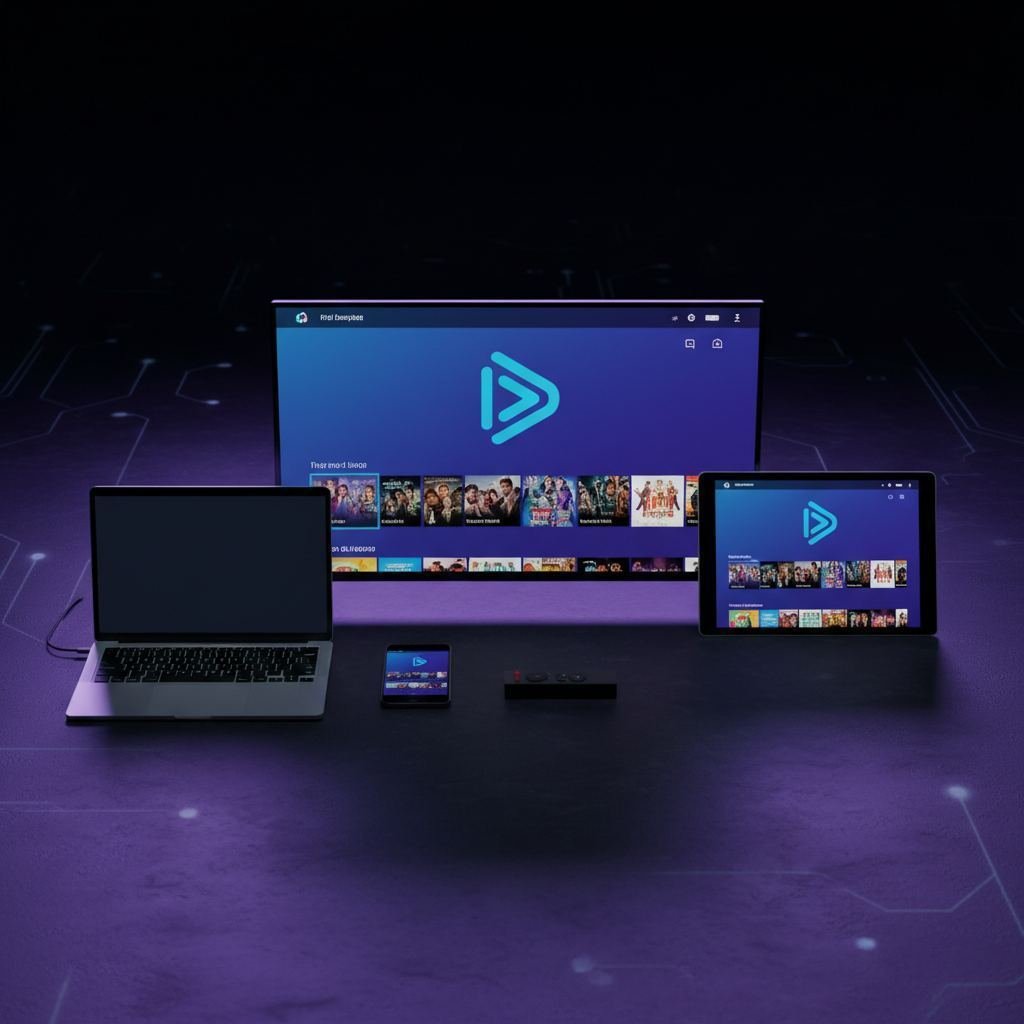
Ventajas exclusivas de Kodi para IPTV
- EPG visual completa: guía de programación con información detallada de cada canal
- Grabación de programas: conecta un disco externo USB y graba el partido que no puedes ver
- Skins personalizables: cambia el aspecto visual de Kodi según tus preferencias
- Addons adicionales: streaming adicional, gestión de medios locales, y mucho más
- Acceso multiplataforma: usa Kodi en el PC y el mismo servicio IPTV en tu teléfono con Smarters Pro
Mi experiencia: Kodi como hub multimedia central
Te lo digo con franqueza: Kodi no es para todo el mundo. Es la solución más potente del mercado para IPTV, pero también la más compleja. Llevo años usándolo en mi setup principal (un mini-PC conectado al televisor del salón, con Kodi como reproductor principal y el addon PVR IPTV Simple Client para el IPTV). Lo bueno: tengo todo centralizado — IPTV, biblioteca de películas locales, fotos familiares, música — en una sola interfaz hermosa y personalizable. Lo malo: configurar todo te lleva un par de horas si nunca lo has hecho.
Si eres tipo "abrir y funcionar", IPTV Smarters Pro o TiviMate te servirán mejor. Si te gusta personalizar, tunear, y tener un setup hecho a tu medida, Kodi es maravilloso. Para más opciones simples, te recomiendo nuestra guía de IPTV Smarters Pro.
Skins recomendados para Kodi con IPTV
Una de las ventajas de Kodi es que puedes cambiar completamente su apariencia con "skins". Estos son los que más me han funcionado para IPTV:
- Estuary: el skin por defecto. Limpio, funcional, ideal para empezar
- Aeon Nox: muy customizable, especialmente bueno para visualizar biblioteca de películas grandes junto con IPTV
- Arctic Zephyr 2: minimalista y elegante, mi favorito para uso diario
- Confluence: el skin clásico de Kodi, sólido pero un poco anticuado visualmente
Cambia el skin desde Configuración → Interfaz → Skin. Prueba varios hasta encontrar el que más te guste. No hay coste extra, todos están incluidos en la instalación base de Kodi.
Caso real: grabar el partido con Kodi cuando no puedo verlo en directo
Te voy a contar algo útil. Hace dos meses tenía un partido importante del Madrid pero me coincidía con una cena familiar. Con Kodi y un disco duro externo conectado por USB al mini-PC, programé la grabación del canal Movistar LaLiga desde la EPG (botón rojo del mando, "Grabar este programa"). Al volver de la cena, tenía el partido completo grabado en local — 4K HDR perfecto, sin publicidad, con la posibilidad de ver mi resumen propio. Es una funcionalidad que las apps básicas tipo Smarters Pro NO tienen, y que para los aficionados al deporte es muy valiosa.
El único requisito es tener almacenamiento suficiente: un partido en 4K HDR ocupa unos 8-12 GB. Un disco duro externo de 2 TB (50€) te da espacio para 200+ partidos. Y luego puedes hacer copias de seguridad de los más importantes (el Clásico, finales de Champions).
Errores comunes al configurar Kodi para IPTV
- No activar PVR en Live TV: tienes que ir a Configuración → PVR y Live TV → General → Activar
- URL M3U mal copiada: cualquier espacio o carácter extra rompe la lista. Copia y pega tal cual
- Usar versiones antiguas de Kodi: descarga siempre desde kodi.tv. Hay versiones de terceros modificadas que dan problemas
- No actualizar el addon PVR IPTV Simple Client: las actualizaciones mejoran compatibilidad y rendimiento
- Configurar EPG XMLTV apuntando a URL incorrecta: pide la URL correcta a tu proveedor por WhatsApp
Para usuarios avanzados: backup de configuración Kodi
Una vez has invertido tiempo en configurar tu Kodi perfecto — skin elegido, addons instalados, favoritos creados, EPG configurada — querrás hacer backup. Kodi tiene un addon llamado Backup en el repositorio oficial. Lo instalas, eliges dónde guardar (Google Drive, Dropbox, disco local, NAS), y exporta toda tu configuración a un archivo. Si tu disco duro falla o cambias de dispositivo, importas el backup y en 2 minutos tienes tu Kodi exacto en el nuevo equipo. Es la diferencia entre tener una configuración personalizada de horas o tener que rehacerlo todo desde cero. Para más profundidad técnica, échale un ojo a nuestra guía sobre listas M3U.
Pequeño consejo final: programa el backup automático una vez por semana hacia Google Drive. Cuesta dos minutos configurarlo y te ahorra dolores de cabeza el día que algo falla.
Más Información
Para profundizar más sobre IPTV y streaming:
Autor
Publicado el
¿Listo para probarlo?
Prueba Gratis 24 Horas — Sin Tarjeta
Actívate en menos de 5 minutos. Sin compromisos.