IPTV en PC Windows: Mejores Opciones y Configuración 2026
IPTV en Windows: tres formas de hacerlo bien
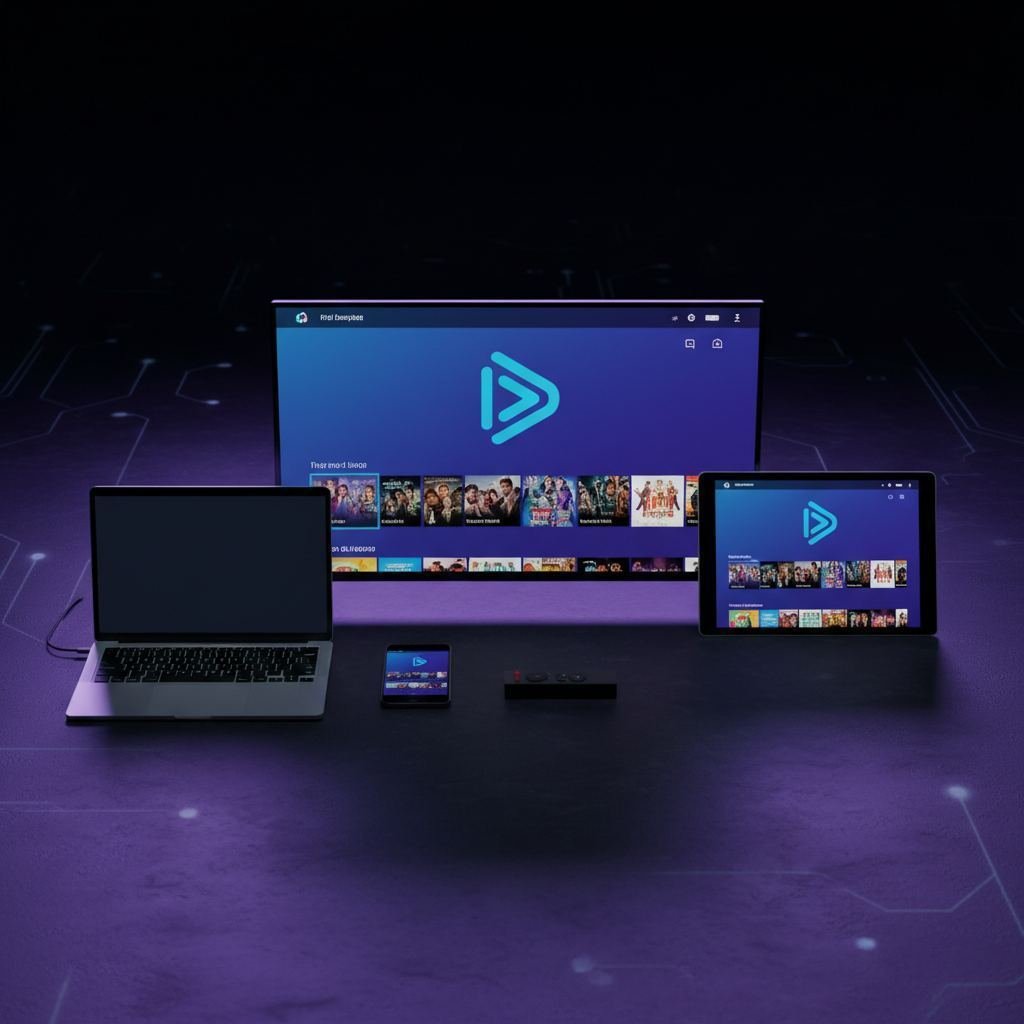
Tu PC con Windows puede convertirse en un completo centro de entretenimiento IPTV. Tienes varias opciones según tus preferencias: una aplicación dedicada como IPTV Smarters Pro, el universal VLC Media Player, o el potente centro multimedia Kodi. Cada una tiene sus ventajas. Este artículo te explica las tres para que elijas la que mejor se adapta a tu forma de usar el IPTV.
Opción 1: IPTV Smarters Pro para Windows (recomendada)
IPTV Smarters Pro tiene una versión para Windows disponible en la Microsoft Store:
- Abre la Microsoft Store desde el menú de inicio
- Busca "IPTV Smarters Pro"
- Instala la aplicación
- Abre Smarters Pro y selecciona "Añadir usuario" → "Login with Xtream Codes API"
- Introduce tus credenciales
La interfaz es idéntica a la versión de Smart TV — familiar si ya la usas en otros dispositivos, con EPG integrada y acceso al VOD.
Opción 2: VLC Media Player (gratuito y universal)
VLC es el reproductor multimedia más popular del mundo y soporta listas M3U directamente:
- Descarga VLC desde videolan.org (gratuito, sin publicidad)
- Abre VLC y ve a Medio → Abrir URL de red
- Pega la URL de tu lista M3U (disponible en tu panel de usuario o pedida al soporte)
- Haz clic en "Reproducir"
Los canales aparecen en la lista de reproducción de la izquierda. Para el EPG, necesitarás un plugin adicional o un reproductor dedicado.
Opción 3: Kodi con PVR IPTV Simple Client (la más completa)
Kodi convierte tu PC en una televisión completa con EPG, favoritos y gestión avanzada de canales:
- Descarga Kodi desde kodi.tv
- Instala el addon "PVR IPTV Simple Client" desde Configuración → Addons
- Configura el addon con tu URL M3U y URL de EPG
- Reinicia Kodi — todos los canales aparecen con su guía de programación
Conectar el PC al televisor para IPTV
Si quieres ver el IPTV de tu PC en el televisor, tienes dos opciones sencillas:
- Cable HDMI: conecta tu PC al televisor con un cable HDMI y selecciona la entrada correcta en la TV. La imagen y el sonido van directamente al televisor.
- Miracast o Chromecast: usa la función "Proyectar" de Windows para transmitir la pantalla del PC de forma inalámbrica al televisor
Mi experiencia: usar IPTV en un portátil Windows durante la pandemia
Durante el confinamiento de 2020 (y posteriores), descubrí lo útil que era tener IPTV en mi portátil Windows. Tenía un MSI con Windows 10, lo conectaba por HDMI al televisor del salón, y abríamos lo que queríamos ver. La calidad era excelente, y tenía la ventaja de poder cambiar fácilmente entre IPTV, Netflix, YouTube y otras cosas sin tener que andar configurando aplicaciones en el Smart TV. El portátil hacía de "decodificador universal" para toda la familia.
Honestamente, hoy con los Fire TV Stick y los Smart TV modernos ya no uso tanto el PC como dispositivo principal para IPTV. Pero sigue siendo una opción excelente como segundo dispositivo o para situaciones específicas. Si trabajas desde casa y quieres ver el partido en una ventana flotante mientras trabajas, IPTV Smarters Pro en Windows es perfecto para eso.
VLC vs Smarters Pro: ¿cuál usar en Windows?
Las dos opciones tienen sus ventajas. VLC es gratis, ligero y funciona prácticamente en cualquier ordenador, incluso uno viejo. La pega es que no tiene EPG (guía de programación) integrada de forma cómoda y la navegación entre canales es más basta. Smarters Pro tiene EPG, VOD organizado, lista de favoritos, y una interfaz que recuerda a las apps de Smart TV. La pega: requiere instalar desde Microsoft Store o sideloading.
Mi recomendación: si solo quieres ver puntualmente un canal o un partido, VLC va sobrado. Si vas a usar el PC como dispositivo principal de IPTV de forma regular, instala Smarters Pro. Para los más técnicos, Kodi con PVR IPTV Simple Client es la opción más potente pero también la más compleja. Mira nuestra guía completa de IPTV en Kodi para detalles.
Cómo lo configuro yo en mi PC para sesiones de trabajo + fútbol
Te voy a contar mi setup actual. Tengo un PC con Windows 11, un monitor 4K de 32 pulgadas, y un segundo monitor de 24 pulgadas en vertical para código. Cuando hay partido y estoy trabajando, abro Smarters Pro en el monitor vertical, pongo el partido en ventana pequeña en la esquina, y sigo trabajando en el monitor principal. Es la mejor forma de no perderse un partido importante sin dejar de ser productivo.
Para el sonido, uso unos auriculares Bluetooth para no molestar al resto de casa. Smarters Pro en Windows tiene soporte completo de audio Bluetooth y la latencia es mínima — apenas se nota un pequeño desfase de 100-200ms que es imperceptible para el contenido común. Si necesitas audio perfecto (música o cine), mejor usa altavoces cableados.
Errores comunes en PC Windows con IPTV
- Tener el antivirus bloqueando conexiones: Windows Defender y otros pueden bloquear puertos. Añade Smarters Pro como excepción
- Usar drivers de gráfica desactualizados: actualiza los drivers de tu GPU (Nvidia, AMD, Intel) para mejor decodificación 4K
- No tener aceleración por hardware activada: en Smarters Pro, ve a Configuración → Reproductor → activa "Hardware acceleration"
- Conectar el portátil a la TV con cable VGA: VGA no soporta 4K. Usa siempre HDMI 2.0 o superior
Caso real: usar el PC como decodificador con HDMI
Mi suegro tiene un Smart TV viejo (de 2015) que no soporta apps modernas de IPTV. La solución que le configuré fue muy sencilla: tomé un mini-PC con Windows 11 (un Beelink U59 de 200€), lo conecté por HDMI al televisor, instalé IPTV Smarters Pro desde la Microsoft Store, y le compré un mando inalámbrico estilo "Air Mouse" para no tener que usar el teclado. Resultado: televisor viejo convertido en máquina IPTV moderna por menos de 250€ totales. Lleva año y medio funcionando perfectamente, y se quedan disponibles los puertos HDMI del televisor para el Blu-ray y la consola.
Más Información
Para profundizar más sobre IPTV y streaming:
Autor
Publicado el
¿Listo para probarlo?
Prueba Gratis 24 Horas — Sin Tarjeta
Actívate en menos de 5 minutos. Sin compromisos.